
Когда большая часть работы проходит за компьютером, постоянные переключения на телефон могут быть неудобны. Вацап веб позволяет пользоваться привычными чатами WhatsApp прямо в браузере на компьютере.
Разберем, как войти в WhatsApp Web через компьютер, что для этого понадобится, какие возможности есть у веб-версии и на что стоит обратить внимание, чтобы пользоваться ею удобно и безопасно.
Что такое WhatsApp Web
WhatsApp Web — это браузерная версия WhatsApp, к которому мы привыкли на телефоне. Она особенно удобна, если вы:
- много работаете за компьютером или ноутбуком;
- переписываетесь с коллегами, клиентами или по учебе;
- часто отправляете файлы и документы;
- не хотите постоянно отвлекаться на телефон.
Для работы WhatsApp Web не нужно устанавливать отдельную программу — достаточно любого современного браузера (Chrome, Edge, Firefox, Safari). Вход и выход из веб-версии управляются через раздел «Связанные устройства» в приложении на телефоне, где при необходимости можно завершить сессию удаленно.
Как войти в WhatsApp Web через QR-код
Войти в веб-версию мессенджера очень просто. Рассмотрим самый распространенный и надежный способ.
Откройте сайт WhatsApp Web
На компьютере или ноутбуке запустите любой удобный браузер (Chrome, Edge, Firefox, Safari) и перейдите на официальный сайт web.whatsapp.com.
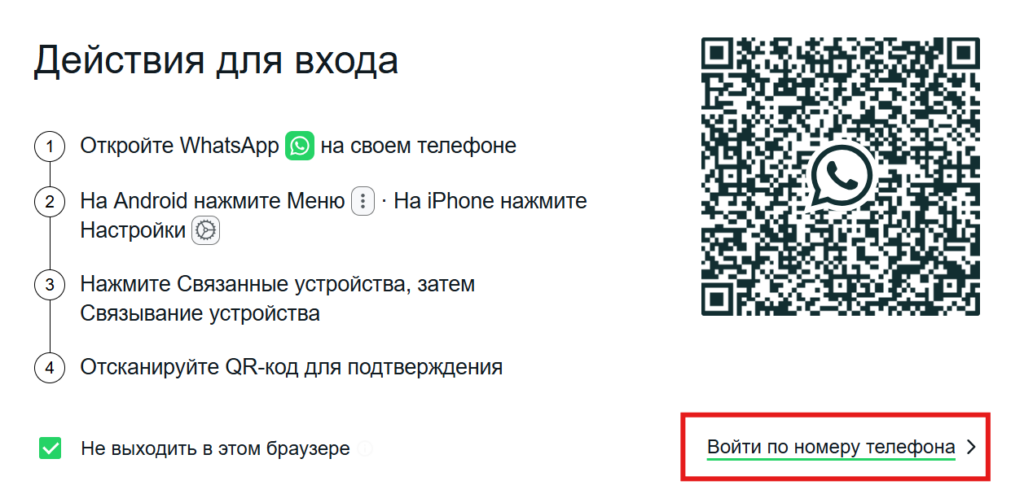
На экране появится QR-код, который используется для привязки устройства.
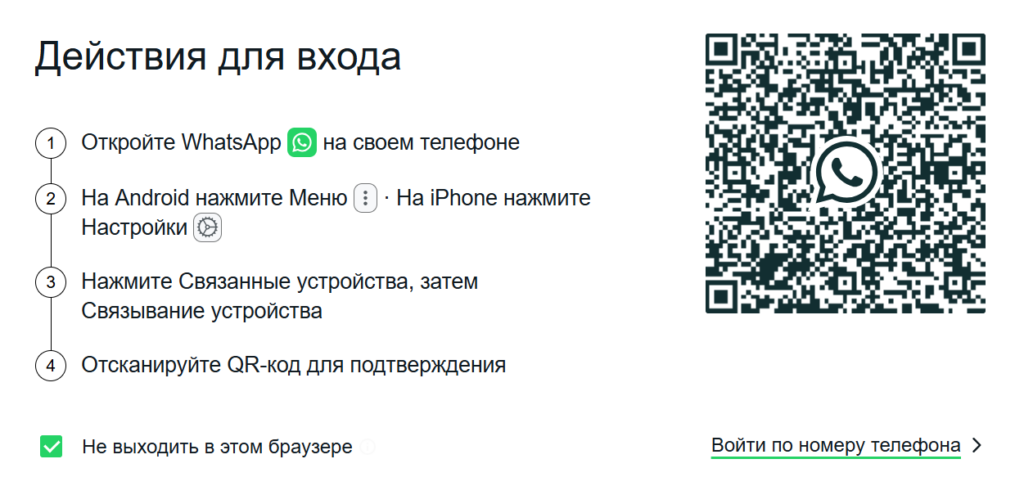
Откройте WhatsApp на телефоне
Возьмите смартфон с установленным WhatsApp и откройте приложение:
- на Android: нажмите на три точки в правом верхнем углу и выберите пункт «Связанные устройства»;
- на iPhone: откройте «Настройки» — «Связанные устройства».
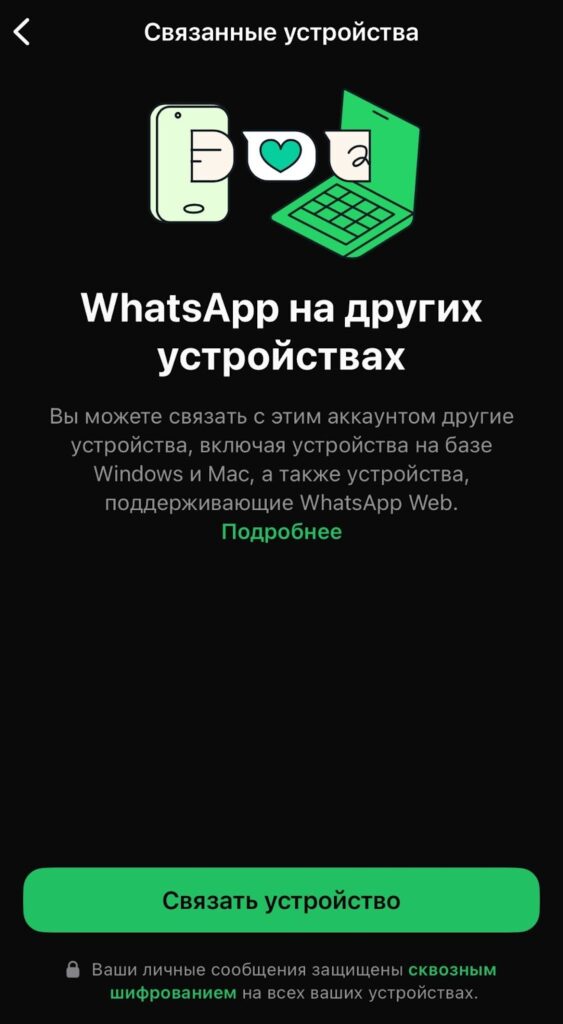
Привяжите устройство
Нажмите кнопку «Связать устройство». Камера телефона включится автоматически — наведите ее на QR-код, который отображается на экране компьютера.
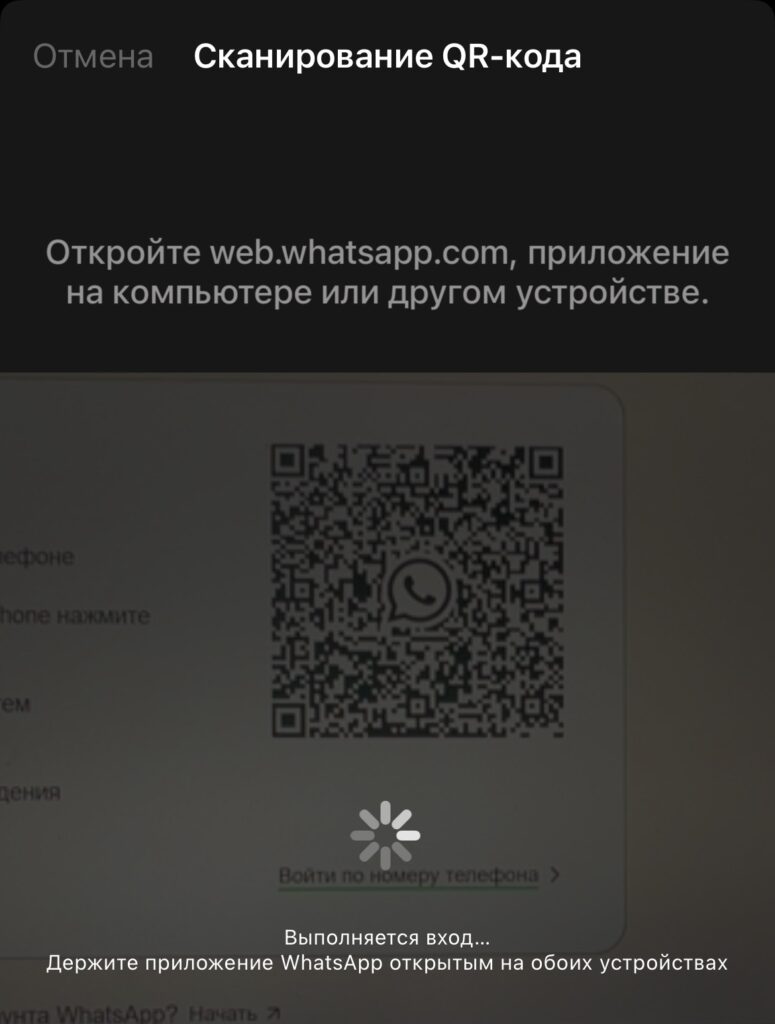
Дождитесь подключения
Через несколько секунд WhatsApp Web загрузится, и на компьютере откроются ваши чаты. Сообщения и контакты синхронизируются автоматически, после чего мессенджером можно пользоваться прямо с компьютера.
Как войти в WhatsApp Web по номеру телефона
Помимо входа через QR-код в WhatsApp Web доступен способ привязки устройства по номеру телефона. Он удобен, когда камера на телефоне не работает или нет возможности отсканировать код.
Важно: функция внедряется постепенно и может быть доступна не всем пользователям. Если на сайте есть пункт входа по номеру телефона, тогда этот способ можно использовать.
Откройте WhatsApp Web
На компьютере зайдите на официальный сайт web.whatsapp.com.
Под QR-кодом или рядом с ним найдите пункт «Войти по номеру телефона» и нажмите на него.
Введите номер телефона
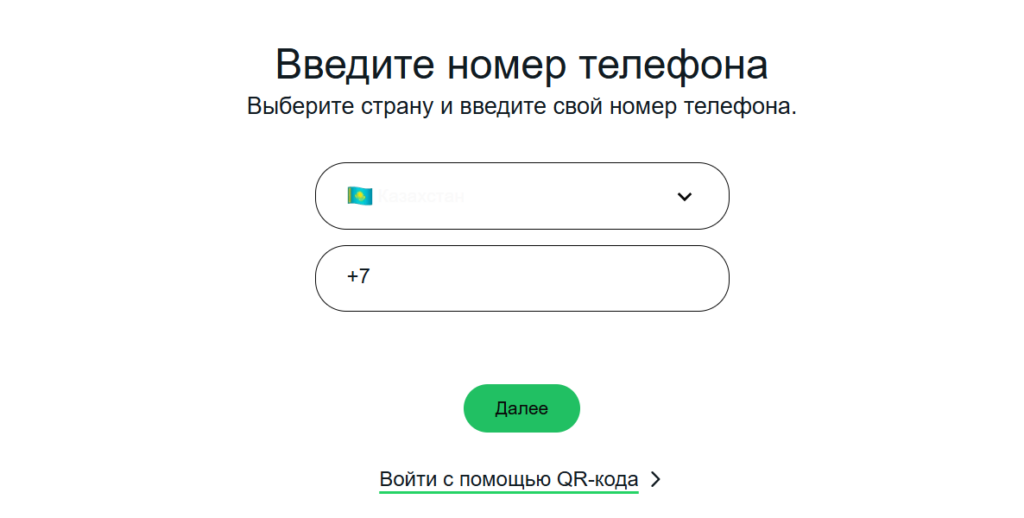
Выберите страну (Казахстан) — код +7 подставится автоматически.
Введите номер телефона, на который зарегистрирован ваш WhatsApp, и нажмите «Далее».
Подтвердите вход
На экране компьютера появится код для подключения.
Откройте WhatsApp на смартфоне, перейдите в раздел «Связанные устройства», выберите вход по номеру телефона и введите код, отображаемый на компьютере. После подтверждения устройство будет привязано.
Дождитесь синхронизации
Через несколько секунд браузерная версия загрузится, и вы увидите свои чаты так же, как при входе через QR-код.
Безопасность и конфиденциальность в WhatsApp Web
У многих возникает вопрос, безопасно ли пользоваться WhatsApp Web через компьютер. Веб-версия использует сквозное шифрование — такое же, как и мобильное приложение. Это означает, что:
- ваши сообщения видите только вы и собеседник;
- WhatsApp не может читать или просматривать переписку;
- файлы, фото и голосовые сообщения тоже передаются в зашифрованном виде.
Веб-версия — это связанное устройство, работающее через ваш аккаунт, а не отдельный мессенджер. Сообщения шифруются, а на компьютере расшифровываются только для отображения. Уровень безопасности здесь зависит от того, насколько защищен сам компьютер и браузер, через которые выполнен вход.

При необходимости можно проверить защиту конкретного чата — в информации о контакте или группе доступна проверка шифрования. Это актуально, если общение касается работы, документов или личных данных.
Возможные риски и как их избежать
Основные риски связаны не с самим WhatsApp, а с неосторожным обращением с устройствами и сессиями входа.
Чужие и рабочие компьютеры
Не оставляйте WhatsApp Web открытым на чужих или общих компьютерах (в офисе, коворкинге, у знакомых или в интернет-кафе). Даже кратковременный доступ к активной сессии позволяет просматривать переписку. Если есть сомнения, лучше сразу завершить сеанс.
Есть два способа, чтобы правильно выйти из WhatsApp Web:
- на компьютере — открыть меню (три точки) и выбрать «Выйти»;
- на телефоне — перейти в раздел «Связанные устройства» и завершить нужную сессию удаленно.
Второй вариант особенно полезен, если вы забыли выйти с другого компьютера.
Публичный Wi-Fi
Использование WhatsApp Web в кафе, аэропортах и других публичных сетях повышает общие риски безопасности, особенно при передаче документов, рабочих или финансовых сведений. Если избежать такого подключения нельзя, убедитесь, что вы заходите только на официальный сайт с защищенным соединением (https) и обязательно выходите из аккаунта после работы.
Как снизить риски
Чтобы пользоваться WhatsApp Web безопасно:
- входите только через официальный сайт WhatsApp;
- не оставляйте активную сессию без присмотра;
- регулярно проверяйте список «Связанных устройств»;
- выходите из WhatsApp Web на чужих компьютерах.
При соблюдении этих правил WhatsApp Web по уровню безопасности сопоставим с мобильным приложением и остается удобным инструментом для работы и переписки с компьютера.
Частые ошибки в WhatsApp Web и как их быстро решить
Иногда WhatsApp Web не подключается с первого раза. Чаще всего проблема решается за несколько минут, если проверить базовые настройки и соединение.
QR-код не сканируется
Это одна из самых распространенных проблем. Проверьте:
- яркость экрана компьютера — при слишком тусклом экране камере телефона сложно распознать код;
- чистоту камеры телефона — при необходимости протрите объектив;
- расстояние до экрана — QR-код должен полностью помещаться в рамке, не подносите телефон слишком близко;
- актуальность QR-кода — если код отображается долго, обновите страницу, чтобы появился новый.
WhatsApp Web не подключается или не загружается
Если сайт открывается, но чаты не загружаются или появляется ошибка соединения, проверьте:
- наличие интернета на компьютере и телефоне (оба устройства должны быть онлайн);
- работу VPN — иногда он мешает подключению;
- браузер — обновите его или используйте другой (Chrome, Edge, Firefox);
- версию WhatsApp на смартфоне — устаревшее приложение может не синхронизироваться.
После устранения этих причин подключение обычно восстанавливается без дополнительных действий.
Веб-версия постоянно выходит из аккаунта
Автоматический выход из WhatsApp Web обычно связан с особенностями работы связанных устройств. Чаще всего это происходит, если:
- веб-версия долго не используется;
- основной телефон временно теряет подключение к интернету;
- система автоматически завершает неактивные или устаревшие сессии;
- к аккаунту подключено несколько устройств, которые давно не использовались.
В таких ситуациях WhatsApp может разорвать соединение в целях безопасности, и для продолжения работы потребуется повторный вход.
Что делать, если WhatsApp Web работает нестабильно
Если WhatsApp Web запускается, но периодически зависает, работает с задержками или не реагирует на действия, самым простым решением обычно становится обновление текущей сессии. Для этого:
- на компьютере откройте меню (три точки) и выберите «Выйти»;
- обновите страницу;
- войдите в WhatsApp Web заново удобным способом.
Если компьютера уже нет под рукой:
- откройте WhatsApp на телефоне;
- перейдите в «Связанные устройства»;
- завершите активную сессию удаленно.
WhatsApp Web позволяет пользоваться мессенджером с компьютера без установки дополнительного ПО и сложных настроек. Веб-версия подходит для переписки, работы с файлами и документами, когда неудобно использовать телефон. При соблюдении базовых мер безопасности и своевременном выходе из аккаунта на чужих устройствах WhatsApp Web остается надежным инструментом для работы, учебы и повседневного общения.