
Иногда текст выглядит корректным, но ведет себя неожиданно: строки выравниваются неровно, таблица смещается, а поиск пропускает нужное слово. Причина сбоя часто кроется в невидимом пробеле — небольшом служебном символе, который остается незаметным, но нарушает форматирование.
Что такое невидимый пробел
Невидимый пробел — это символ, который выглядит как обычный пробел или вовсе не отображается, но при этом имеет другое техническое поведение. Внешне он ничем не выделяется, однако обрабатывается компьютером иначе, чем стандартный пробел. Из-за этого текст с такими символами иногда ведет себя непредсказуемо: слова не переносятся, строки выравниваются неровно, а поиск или сортировка работают неправильно.
Существует несколько распространенных видов невидимых пробелов:
- неразрывный пробел (non-breaking space, U+00A0, в HTML — ) — предотвращает разрыв строки между словами;
- пробел нулевой ширины (zero-width space, U+200B) — полностью невидимый символ, который используется для регулировки переноса, но нередко нарушает обработку текста;
- тонкий пробел (thin space, U+2009) — типографский узкий пробел, который в обычных документах может вызывать проблемы с выравниванием.
Невидимые пробелы чаще всего появляются при копировании текста с веб-страниц, из PDF-файлов или документов, где применены нестандартные настройки форматирования. Вместе со строками редакторы переносят и скрытые служебные символы. В результате текст выглядит обычным, но содержит знаки, которые искажают его работу.
Почему невидимые пробелы создают проблемы
Невидимые пробелы обрабатываются программами иначе, чем обычные. Из-за этого текст, таблицы или код начинают работать непредсказуемо, хотя визуально все выглядит корректно.
Основные ситуации, в которых такие символы особенно заметны:
- Ошибки в текстовых документах. В Word или Google Docs из-за невидимых пробелов текст может странно выравниваться: один абзац уезжает, другой не переносится на новую строку. Иногда из-за этого отступы становятся неравномерными, а между словами появляются пустоты.
- Проблемы в Excel и формулах. Если в ячейке перед числом или словом стоит невидимый пробел, Excel воспринимает такую ячейку как другое значение. Например, формула =A1=B1 покажет «ЛОЖЬ», хотя визуально данные одинаковые. Для чисел это особенно неприятно, поскольку значение может превращаться в текст и перестает участвовать в вычислениях.
- Ошибки в HTML и программировании. В коде невидимые пробелы ломают переносы, сбивают отступы и нарушают работу элементов интерфейса. Чаще всего такие символы попадают в код при копировании фрагментов с сайтов или форумов, где вместе с текстом переносится скрытое форматирование.
- Сбои в поиске и анализе текста. Во внутренних поисковых системах, фильтрах и некоторых SEO-инструментах невидимые пробелы могут исказить разбиение строки на слова. Ключевой запрос считается другим, система не распознает нужное сочетание или воспринимает его как две отдельные части. Это способно создавать проблемы при подготовке контента и внутренней оптимизации.
Как определить наличие невидимых пробелов
Главная сложность в работе с невидимыми пробелами заключается в том, что они не отображаются в обычном режиме. Однако в большинстве редакторов есть инструменты, которые позволяют увидеть скрытые символы и быстро проверить текст.
Проверка в Word
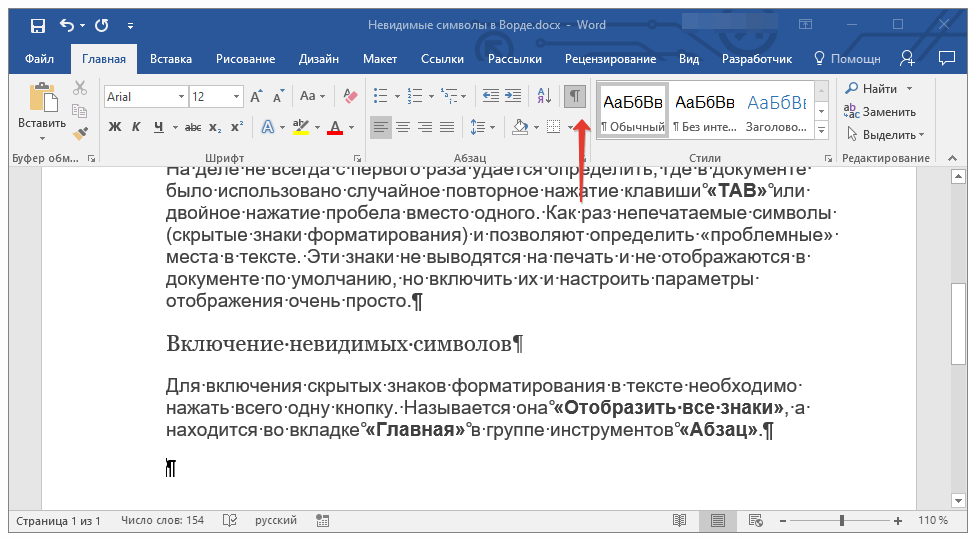
Если вы работаете в Microsoft Word, включите отображение скрытых символов. Для этого:
- нажмите ¶ на панели инструментов (или используйте сочетание Ctrl + Shift + 8);
- после этого в тексте появятся точки и значки, обозначающие пробелы, табуляцию и переносы.
Неразрывные пробелы Word показывает отдельным значком, отличным от обычной точки. Полностью невидимые символы (например, пробел нулевой ширины) могут не отображаться даже при включенных непечатаемых знаках, но их присутствие часто выдают неожиданные разрывы строк или неровное выравнивание.
Проверка в Google Docs
В Google Документах есть встроенная функция показа непечатаемых символов. Чтобы включить ее, откройте меню «Вид» — «Показывать непечатаемые символы». После этого в документе будут отображаться пробелы, табы, переносы строк и разрывы.
Пробелы нулевой ширины здесь также могут не выделяться явно. Замечают их обычно по сбоям в переносах или разрывам текста. Если требуется точная проверка, текст можно дополнительно прогнать через онлайн-детекторы невидимых символов.
Проверка в Notepad++ и других текстовых редакторах
В специализированных редакторах отображение скрытых символов настроено гораздо точнее.
В Notepad++ эта функция включается через меню: «Вид» — «Отображать символы» — «Показывать пробелы и табуляцию».
В Sublime Text и VS Code аналогичные параметры доступны в настройках отображения (опции вроде Show Whitespace или Render Whitespace).
После включения подсветки пробелы, табуляция и другие служебные знаки отображаются точками, стрелками и специальными маркерами — так гораздо проще увидеть лишние или необычные символы.
Проверка в Excel
Чтобы проверить ячейки в Excel, можно воспользоваться формулой =ДЛСТР(A1)<>ДЛСТР(СЖПРОБЕЛЫ(A1)).
Функция ДЛСТР считает количество символов, а СЖПРОБЕЛЫ удаляет лишние пробелы.
Если длина до и после очистки отличается, тогда в ячейке есть скрытые пробелы. Однако следует учитывать, что функция СЖПРОБЕЛЫ не удаляет неразрывные пробелы и некоторые другие спецсимволы. Для них может потребоваться отдельная проверка или использование формул с ПОДСТАВИТЬ и СИМВОЛ.
Онлайн-проверка
Если не хочется ничего настраивать, можно просто скопировать подозрительный текст в онлайн-инструмент вроде AI Text Cleaner, TextFixer или Zero‑width Space Detector. Они подсветят все невидимые символы.
Как удалить невидимые пробелы
Когда невидимые пробелы обнаружены, их можно удалить несколькими способами: здесь все зависит от того, в каком редакторе находится текст. Ниже представлены надежные методы для основных инструментов.
В Word
В Microsoft Word это можно сделать через функцию «Найти и заменить»:
- Нажмите Ctrl + H или откройте вкладку «Главная» — «Заменить».
- В поле «Найти» введите комбинацию ^s — это код неразрывного пробела (U+00A0).
- В поле «Заменить на» введите обычный пробел.
- Нажмите «Заменить все».
В Google Docs
В Google Документах тоже можно воспользоваться функцией замены:
- Нажмите Ctrl + H.
- Вставьте в поле «Найти» символ, который нужно удалить или заменить. Если пробел невидимый, его можно скопировать из проблемного участка текста.
- В поле «Заменить на» поставьте обычный пробел или оставьте строку пустой, если требуется удалить символ полностью.
- Нажмите «Заменить все».
В Excel
В Excel невидимые пробелы могут мешать сортировке, поиску и работе формул, поэтому их часто приходится удалять вручную или с помощью функций. При этом важно учитывать, что разные типы пробелов Excel обрабатывает по-разному.
Удаление обычных лишних пробелов
Функция СЖПРОБЕЛЫ удаляет ведущие и конечные пробелы (U+0020) и повторяющиеся пробелы между словами. Но с ее помощью нельзя убрать неразрывные пробелы и другие специальные символы. Например, формула =СЖПРОБЕЛЫ(A1) хорошо подходит для очистки текста, в котором встречаются только стандартные пробелы.
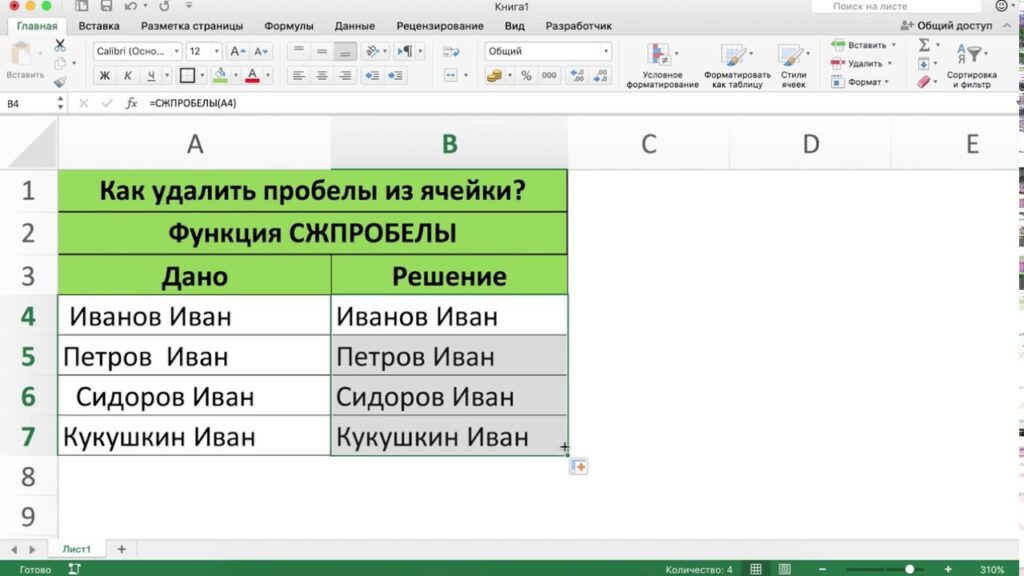
Удаление пробелов через ПОДСТАВИТЬ
Если нужно удалить все обычные пробелы, включая одиночные, можно использовать функцию ПОДСТАВИТЬ. Так, формула =ПОДСТАВИТЬ(A1; » «; «») заменяет стандартный пробел (U+0020) на пустую строку.
Удаление неразрывных пробелов (CHAR(160))
Если Excel не реагирует на очистку и пробелы не исчезают, скорее всего, в тексте используется неразрывный пробел (U+00A0, код 160). Его можно удалить так: =ПОДСТАВИТЬ(A1; СИМВОЛ(160); «»).
Иногда встречается сочетание обычных и неразрывных пробелов. Тогда удобнее объединить обе операции: =СЖПРОБЕЛЫ(ПОДСТАВИТЬ(A1; СИМВОЛ(160); » «)).
Это заменяет неразрывные пробелы на обычные, а затем приводит текст к нормальному виду.
В коде или HTML
В HTML и программном коде наиболее частая проблема связана с неразрывными пробелами или символами нулевой ширины, которые случайно попали в разметку при копировании.
Чтобы очистить код:
- Выполните поиск по и замените их на обычный пробел или удалите.
- Просмотрите код в редакторе с подсветкой невидимых символов (например, VS Code с включенным отображением пробельных символов).
- При необходимости удалите пробелы нулевой ширины через поиск и замену, вставив проблемный символ в поле поиска вручную.
Это позволяет быстро исправить ошибки разметки и переносов, а также слетевшие отступы.
Удаление онлайн
Если нужно очистить текст без дополнительных настроек, можно воспользоваться онлайн-инструментами, которые выявляют и удаляют невидимые символы:
- Invisible Character Viewer — показывает и удаляет пробелы нулевой ширины, и другие скрытые символы;
- Text Cleaner & Formatter — удаляет лишние пробелы и невидимые Unicode-символы;
- AI Text Cleaner — помогает удалить скрытые пробелы и выровнять текст.
Такие сервисы позволяют очистить текст одним действием, при этом сохраняя видимое форматирование.
Как избежать появления невидимых пробелов
Предотвратить появление невидимых пробелов проще, чем потом искать и удалять их. Поскольку большинство таких символов попадает в текст во время копирования из разных источников, достаточно соблюдать несколько практических правил.
Вставляйте текст без форматирования
При копировании текста из интернета, PDF-файлов или документов с нестандартным оформлением используйте вставку без форматирования. Это позволяет перенести текст без скрытых символов и служебных пробелов.
Для этого в Word и Google Docs нажмите Ctrl + Shift + V или выберите действие «Вставить как обычный текст». Такой подход избавляет от большинства проблем, связанных с невидимыми пробелами.

Проверяйте текст перед публикацией
Перед отправкой документа, статьи или письма включайте отображение непечатаемых символов. Это занимает несколько секунд, но помогает вовремя заметить лишние пробелы, неровные переносы и участки, где скрытые символы нарушают форматирование. Особенно полезно проверять текст после вставки фрагментов из внешних источников.
Используйте надежные редакторы
Редакторы вроде Notepad++, Sublime Text или VS Code позволяют включить отображение пробельных и других непечатаемых символов. В них такие знаки заметны сразу. Удалить их можно через поиск и замену. Это удобно при работе с длинными текстами или сложным форматированием.
Аккуратно копируйте текст из PDF и веб-страниц
PDF-файлы и некоторые сайты содержат большое количество скрытых служебных символов. Если приходится копировать длинные фрагменты, лучше сначала вставить текст в стандартный Блокнот в Windows или другой простой редактор. Он убирает форматирование и часть проблемных пробелов, после чего текст удобнее переносить в рабочий документ.
Проверяйте код и HTML
При работе с разметкой невидимые пробелы часто скрываются в виде или zero-width-символов. Полезно просматривать код в редакторе с включенным отображением пробельных символов и при необходимости заменять их на обычные пробелы или удалять.
Если сделать привычкой вставку без форматирования и быструю проверку непечатаемых символов перед публикацией, невидимые пробелы перестанут быть проблемой, а текст будет выглядеть аккуратно и предсказуемо в любых редакторах.